DocsBotとは?料金・日本語対応・使い方を実際の画面で解説

記事ごとに料金が違い、結局いくらかかるのか分からない
管理画面が英語で、社内に展開できるか不安
無料プランでどこまで試せるのかが見えない
DocsBotは、自社の資料やWebサイトを読み込ませるだけでAIチャットボットを作れるツールです。この記事では2026年9月時点の公式情報をもとに、料金・日本語対応・使い方を実際の画面つきで整理します。導入前につまずきやすい点まで分かります。
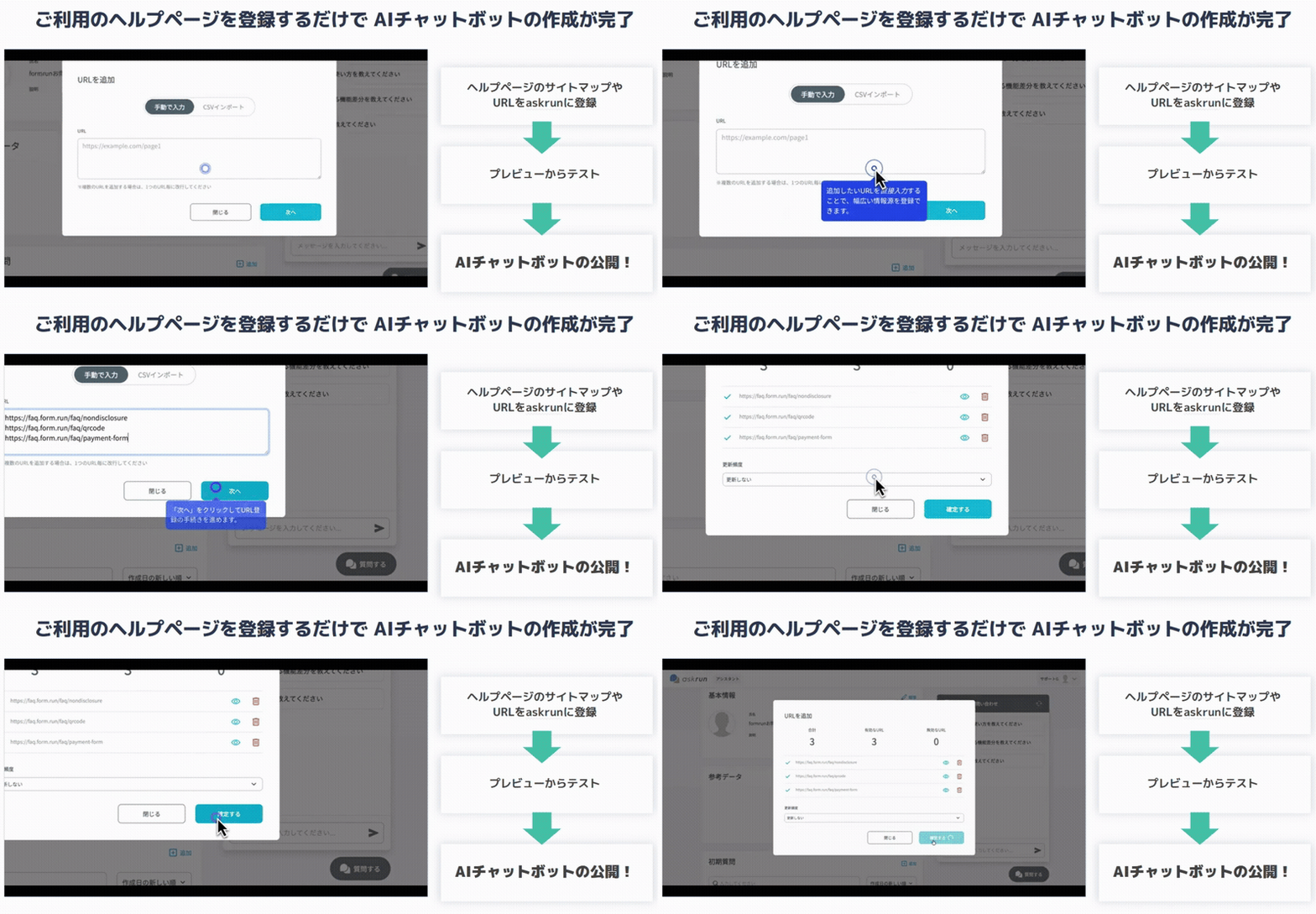
資料をアップするだけ、最短3分でAIチャットボットを公開
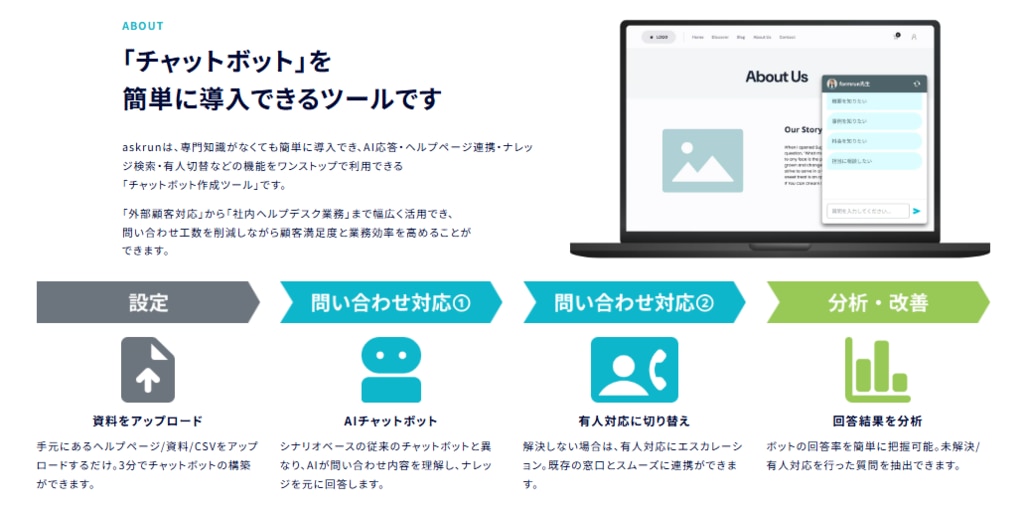
問い合わせ対応に追われて、本来やるべき仕事が止まっていませんか。askrunは専門知識がなくても、手元の資料をアップロードするだけで最短3分でチャットボットを公開できます。まずは、どんなことができるのかをこちらからご確認ください。

▼他社ツールも含めて比較検討したい方は、こちらの記事もあわせてご覧ください
DocsBotとは?自社データに答えるAIチャットボット作成ツール
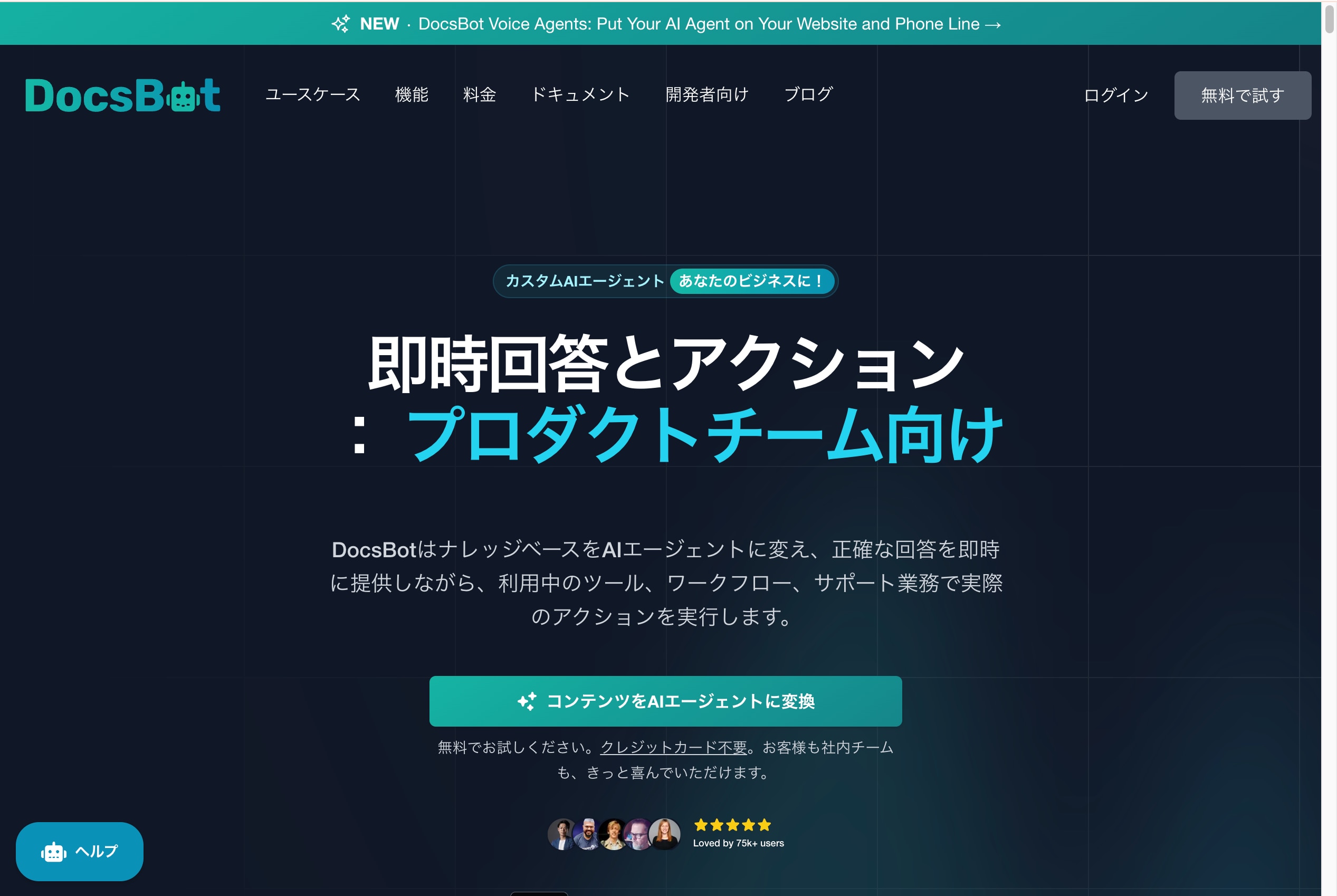
DocsBotは、自社のWebサイトやマニュアルを読み込ませて、その内容にもとづいて回答するAIチャットボットを作れるツールです。コードを書かずに作成でき、作ったボットは自社サイトへの埋め込みやSlackなどから利用できます。まずは基本情報と、回答が生成される流れから押さえます。
DocsBotの基本情報と運営会社
DocsBotを提供しているのは、アメリカのUglyRobot, LLCです。2023年にサービスを開始し、公式サイトによると現在は7万5,000人以上のユーザーが利用しています。日本企業の導入も進んでおり、ソニーネットワークコミュニケーションズ(NURO光)やウイングアーク1stが公式サイトに利用企業として掲載されています。AIチャットボットaskrunに乗り換えをする前は弊社もDocsBotを利用していました。
項目 | 内容 |
提供会社 | UglyRobot, LLC(アメリカ) |
できること | 自社データを学習したAIチャットボットの作成・サイト埋め込み・API連携 |
対応言語 | 100言語以上(管理画面は英語) |
無料プラン | あり(クレジットカード登録不要) |
公式サイト:https://docsbot.ai/
DocsBotの仕組み|自社の資料を読み込んで回答するまでの流れ
DocsBotは、登録された資料を整形して細かい単位に分割し、質問が来たときに関連する箇所を探して並べ替え、その内容を材料にAIが回答を作ります。いわゆるRAGと呼ばれる方式で、あらかじめ与えた情報の範囲内で答えるのが特徴です。そのため、天気や為替のようなリアルタイム情報には向きません。
読み込ませられるソースは28種類以上あります。たとえばWebサイトのURL、サイトマップ、PDF、Word、Markdown、HTML、RSSフィード、スプレッドシート、手入力のQ&Aなどです。ZendeskやIntercom、Help Scoutの過去チケットをCSVや連携経由で取り込むこともできます。
DocsBotはAIチャットボット3タイプのうち「生成AI連携型」にあたる
AIチャットボットは、あらかじめ決めた分岐で会話を進めるシナリオ型(AI非搭載)、学習済みのAIが質問文の意図を判定して回答を選ぶAI搭載型(従来型)、自社データを参照しながら生成AIが文章で答える生成AI連携型(RAG型)の3つに分けられます。
DocsBotは、このうち生成AI連携型です。一問一答のシナリオを人が作り込む必要がなく、資料さえ整っていれば回答の幅が広がります。一方で、回答内容を完全に固定できないため、金額や契約条件のように間違えられない情報は、参照元の資料そのものを整える運用が前提になります。
▼3つのタイプの違いをもう少し詳しく知りたい方は、こちらの記事もあわせてご覧ください
DocsBotの料金プラン【2026年最新】
DocsBotの料金は、日本語の解説記事によって書かれている内容が大きく異なります。プラン改定が複数回あったためです。ここでは2026年9月時点の公式サイト表記をもとに整理します。表記はすべて米ドルです。
4つの料金プランと上限の比較
無料のFreeプランを含め、公開されているのは4プランです。これに加えて、大規模利用向けのEnterpriseプランが個別見積で用意されています。
プラン | 月額 | ボット数/ソースページ | AIクレジット/月 |
Free | $0 | 1ボット/50ページ | 100 |
Personal | $49 | 1ボット/5,000ページ | 5,000 |
Standard | $149 | 3ボット/15,000ページ | 15,000 |
Business | $499 | 10ボット/100,000ページ | 60,000 |
※出典:DocsBot「Pricing & Savings」
チームで使えるユーザー数は、FreeとPersonalが1人、Standardが5人、Businessが10人です。年払いにすると2か月分が無料になり、14日間の返金保証も用意されています。公式が「Most popular」と表示しているのはStandardプランです。
料金を左右する「AIクレジット」の仕組み
DocsBotの費用は、月額に加えてAIクレジットの消費量で実質的に決まります。標準的なモデルでの1メッセージが1クレジットで、より大きなモデルやAIアクションを使うと1回で3倍、8倍、20倍と消費が増えます。
注意したいのは上限に達したときの挙動です。超過分が自動で課金されるのではなく、ボットが応答を止めてエラーメッセージを表示します。設定で自動的にクレジットを追加することもできますが、初期状態のまま運用すると、月末に問い合わせが止まってしまうという事態も起こり得ます。
上限が足りないときに追加できるアドオン料金
上限はアドオンで引き上げられます。月額プランに合わせて更新される仕組みです。
AIクレジット:$49/5,000クレジット追加
追加ボット:$19/1ボット
ソースページ:$29/10,000ページ追加
追加ユーザー:$19/1人(Business・Enterpriseのみ)
たとえばStandardプランで月2万メッセージを見込むなら、$149にクレジット追加分の$49が乗り、月$198が目安になります。ボットを部署ごとに分けたい場合も、プランの本数を超えると1本ごとに費用が増えます。
Hobby・Power・Proという古いプラン名が残っている理由
検索すると「Hobby $19/Power $49/Pro $99」といったプラン構成の記事が出てきますが、これは旧プランです。2025年5月の改定でPowerがPersonalに改称され、HobbyとProはレガシー扱いとなりました。Proプランは2026年3月1日で完全に廃止され、利用者は更新のタイミングでStandardプランへ移行しています。
※出典:DocsBot「2026 Plan and Pricing Update FAQ」
旧プランへの新規申し込みやダウングレードはできません。料金を調べるときは、公開年ではなく公式の料金ページで現在の4プラン構成かどうかを必ず確認してください。
DocsBotの無料プランでできること・できないこと
DocsBotはクレジットカードを登録せずに無料で試せます。ただし無料プランは検証用の位置づけで、業務での本格運用には足りません。どこまで確かめられるのかを整理します。
無料プランで使える範囲
Freeプランでは、ボット1つ、ソース50ページ、月100クレジット、ユーザー1人まで使えます。以前は作成したボットに30日の期限がありましたが、現在は期限なしで保持できます。Webサイトのurlやテキストといった基本のソース種別を登録し、チャット画面で回答の精度を確かめるところまでは無料で進められます。
無料プランでは使えない主な機能
業務で使うかどうかの判断材料になる機能の多くは、有料プランからです。
項目 | Freeプラン | Personalプラン |
チャット履歴・基本分析 | 使えない | 使える |
Slack・Zapier連携 | 使えない | 使える |
リード獲得フォーム | 使えない | 使える |
非公開ボット | 使えない | 使える |
どんな質問が来ているかを後から振り返るチャット履歴が無料プランにはないため、回答精度の改善サイクルまでは試せません。社外に出したくない資料を読み込ませる非公開ボットも有料プランからです。
無料プランで検証するときの進め方
50ページという上限があるので、サイト全体を丸ごと登録すると途中で打ち切られます。実際に試すなら、問い合わせの多い上位30〜50件のFAQに絞って登録し、現場でよく来る質問をそのまま10問ほど投げてみるのがよいでしょう。月100クレジットは、標準モデルなら約100メッセージ分にあたります。
▼無料で使えるツールを横断的に比較したい方は、こちらの記事もあわせてご覧ください
DocsBotは日本語で使える?運用前に押さえる3つのポイント
海外製ツールを検討するとき、最初に気になるのが日本語対応です。DocsBotは「日本語で使えるか」の答えが場面ごとに変わります。回答・管理画面・データ量の3点に分けて確認します。
ポイント1:回答は日本語でも問題なく返ってくる
公式FAQによると、DocsBotは100言語以上に対応しています。登録した資料が英語だけであっても、日本語で質問すれば日本語で回答が返ります。日本語のマニュアルやFAQをそのまま登録した場合も、文章として不自然さの少ない回答が得られます。
回答の言語はボット単位で設定できるため、日本語向けと英語向けでボットを分ける運用も可能です。ただしFreeとPersonalはボット1つまでなので、多言語で分けるならStandard以上が前提になります。
ポイント2:管理画面とサポートは英語が基本
ボットの作成、ソースの登録、分析画面といった管理側の操作はすべて英語表記です。ブラウザの翻訳機能を使えば操作自体は進められますが、設定項目の名称が翻訳で変わるため、社内マニュアルを作るときは英語のまま記載するほうが混乱しません。
問い合わせ窓口も英語です。運用を引き継ぐ担当者が英語を読める前提になる点は、社内展開の前に確認しておきましょう。担当者が異動した後に誰も設定を触れなくなる、という状況は避けたいところです。
ポイント3:日本語の資料はソースページの消費が読みにくい
DocsBotの上限にある「ソースページ」は、ファイル数ではなく整形後のテキスト量で数えます。公式FAQでは1ページあたり約5,000文字が目安とされていますが、日本語・中国語・韓国語のようなUTF-8圏の言語は1ページあたりの文字数の扱いが変わると明記されています。
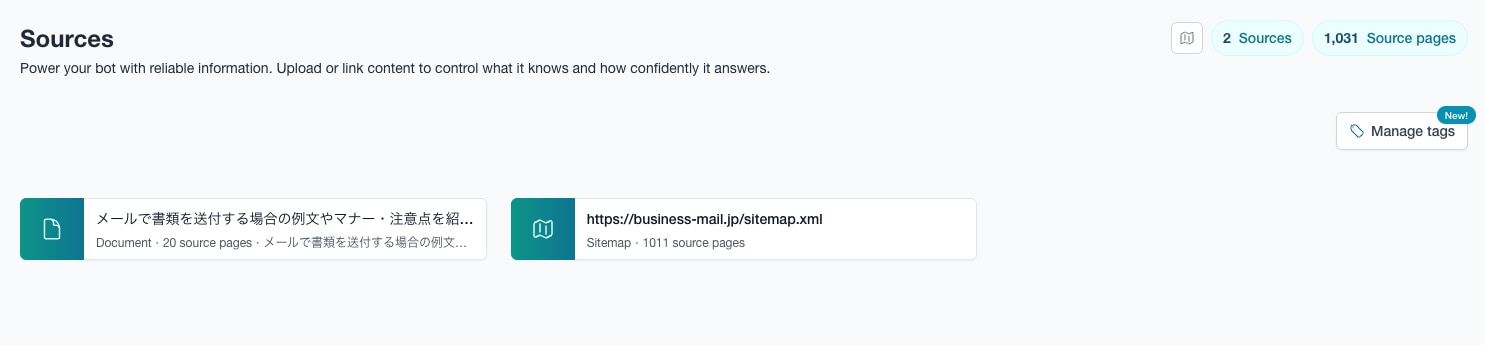
つまり、手元のFAQが何ページ分として計算されるかは、実際に登録してみるまで正確には読めません。見積もりの段階でページ数を確定させたい場合は、次の手順で確かめてください。
ソースページ数の確かめ方
まず代表的な資料を1つだけ登録する
管理画面に表示されたページ消費数を確認する
その資料の文字数で割って、自社資料1万文字あたりのページ数を算出する
登録予定の資料全体の文字数を掛けて、必要プランを判断する
askrunなら、日本語のまま迷わず運用を始められます
管理画面もサポートもすべて日本語なので、英語が読めるメンバーを探す必要はありません。資料をアップロードするだけ・最短3分。無料プランからすぐに試せます。
DocsBotの使い方|登録からサイト設置までの手順
ここからは、アカウント作成から自社サイトへの設置までを5つの手順で見ていきます。実際の画面はすべて英語ですが、流れ自体はシンプルです。
手順1:アカウントを作成する
公式サイト右上の「Try Free」から登録します。メールアドレスとパスワード、もしくはGoogleアカウントで登録でき、クレジットカードの登録は不要です。登録時に利用目的と「会社/個人」の選択を求められます。
手順2:ボットを作成する
ダッシュボードから新しいボットを作ります。ボットの名前、説明、言語を設定して作成ボタンを押すだけです。以前はここでOpenAIのAPIキーの入力が必要でしたが、現在はAPIキーの取得は不要です。各プランに含まれるAIクレジットで各モデルを利用できます。自分のAPIキーを任意で接続することもできます。
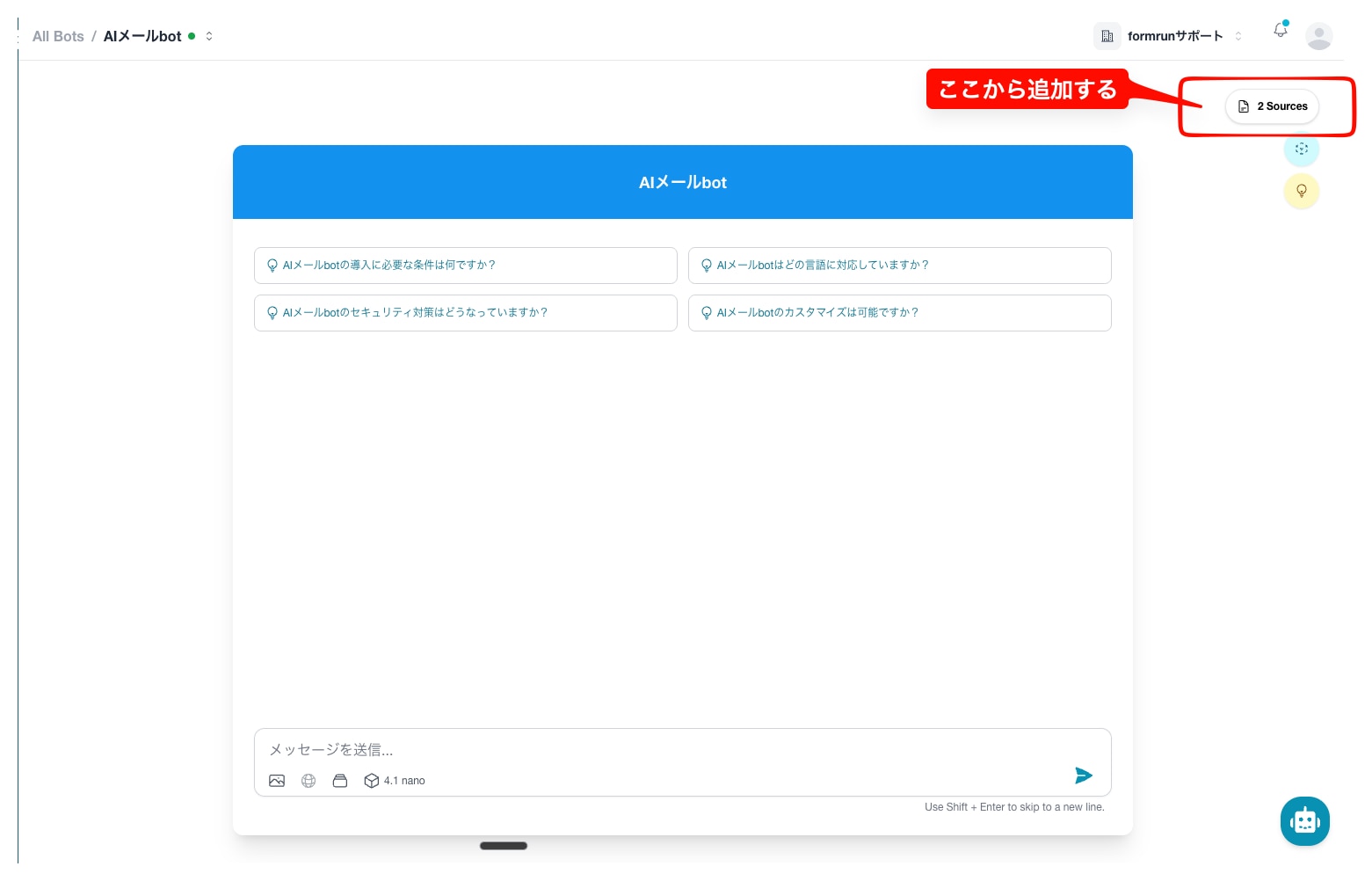
手順3:自社の資料をソースとして登録する
回答の材料になる資料を登録します。URLを1本ずつ追加する方法のほか、サイトマップの読み込みやCSVでのURL一括登録、PDFやWordのアップロードにも対応しています。登録後は、ソースの自動更新をPersonalなら月次、Standard以上なら週次で設定できます。
ソース登録でつまずきやすい点
サイト全体を登録すると、採用ページやプライバシーポリシーまで回答の材料に入る
古いお知らせページが残っていると、更新前の情報を答えることがある
PDFは1件ずつのアップロードになるため、点数が多いと時間がかかる
手順4:回答をテストして調整する
チャット画面から実際に質問を投げて、回答内容と参照元を確認します。期待した資料を参照していない場合は、該当ページの見出しや本文を修正するか、手入力のQ&Aを追加するのが早い解決策です。資料の精度がそのまま回答の精度になるため、この往復に時間をかけるだけの価値があります。
手順5:チャットウィジェットをサイトに設置する
管理画面でウィジェットの埋め込みコードを取得し、自社サイトのHTMLに貼り付ければ設置は完了です。WordPressの場合はカスタムHTMLに貼るだけで表示されます。色や表示位置は全プランで調整でき、DocsBotのロゴを消す非ブランド表示はBusinessプランからです。共有用のチャットページのURLを発行して、社内にリンクを配る使い方もできます。
DocsBotの連携機能と活用シーン
作ったボットは、自社サイト以外の場所でも使えます。どこに置くかで、削減できる工数の種類が変わります。
連携できるツールと接続方法
Personalプラン以上でSlack、Zapier、Messenger、WhatsApp、Telegramと連携できます。Standard以上ではHelp Scoutとの連携や、回答できなかった質問からチケットを起票するエスカレーション機能も使えます。API経由で自社システムに組み込むことも可能です。
社外向け|問い合わせ対応の一次回答を任せる
ヘルプページやFAQを登録し、サイト上のウィジェットで一次回答を返す使い方です。公式サイトに掲載されているソニーネットワークコミュニケーションズ(NURO光)の事例では、導入から1か月で3万件を超える問い合わせに対応し、解決率は約80%と紹介されています。
社内向け|ナレッジ検索とヘルプデスクの負荷を下げる
社内規程や業務マニュアルを登録し、チャットページのURLを共有すれば、社内ヘルプデスクへの質問を各自で自己解決してもらえます。Slack連携を使えば、普段のやり取りの場から離れずに質問できる点も現場には利きます。
製品ドキュメント|マニュアルを検索できる形にする
製品ドキュメントを登録すると、キーワード検索では見つけにくい「どのページに書いてあるか分からない質問」に答えられます。実際に、どんな質問が多かったかを分析画面で見ることで、ドキュメント側の不足箇所が見えてくるのも利点です。質問ログの分析はStandard以上の機能です。
社内も社外も、1つのツールでまとめて自動化
問い合わせ対応を仕組みで減らしたいのに、設定に時間をかける余裕はないはずです。askrunは資料をアップロードするだけ、最短3分で公開でき、社外の顧客対応と社内ヘルプデスクの両方に使えます。まずは無料で使ってみましょう。
実際に使って分かったDocsBotのメリット
askrunを提供する私たち自身、以前は海外製のツールで社内向けのFAQボットを運用していました。その経験もふまえて、DocsBotの良さが出る場面を3つ挙げます。
メリット1:資料をアップロードするだけで数分で形になる
シナリオの分岐を設計する必要がないため、最初のボットは十数分あれば動きます。「まずAIチャットボットで何ができるのかを社内に見せたい」という段階では、この立ち上がりの速さが強みになります。稟議の前に動くものを見せられると、話が前に進みやすくなります。
メリット2:ソースの種類が多く、既存の資料をそのまま使える
28種類以上のソースに対応しているため、資料を作り直さずに始められます。ヘルプページのURL、PDFのマニュアル、スプレッドシートのQ&A一覧が混在していても、そのまま登録できます。過去の問い合わせチケットを取り込めるのも、FAQが整備されていない企業には現実的な選択肢です。
メリット3:回答の根拠と質問ログからナレッジの穴が見える
回答には参照元が示されるため、間違った回答が出たときに「どの資料が原因か」を追えます。さらにStandard以上では質問や会話の分析が使え、答えられなかった質問が一覧で確認できます。チャットボットを入れること自体より、この分析からヘルプページを直す流れのほうが効果が続きます。
導入前に知っておきたいDocsBotのデメリット
良い面だけでなく、導入後に効いてくる制約もあります。事前に把握しておけば、運用設計で回避できるものもあります。
デメリット1:管理画面・サポートが英語で社内展開の壁になる
前述のとおり管理画面は英語です。作った本人は操作できても、引き継ぎ先の担当者が触れなくなるリスクがあります。問い合わせ窓口も英語のため、トラブル時のやり取りに時間がかかる点も見込んでおきましょう。日本語の操作マニュアルを自社で用意する前提になります。
デメリット2:AIクレジットの上限に達するとボットが応答を止める
上限を超えると自動で追加課金されるのではなく、ボットが停止します。問い合わせが集中する時期にボットが止まると、その分が有人対応に戻ってきます。自動追加の設定を有効にするか、余裕を持ったプランを選ぶかの判断が必要です。
デメリット3:日本語では使用量が読みにくく、費用を見積もりづらい
ソースページの換算が日本語では読みにくいうえに、クレジットの消費もモデルによって倍率が変わります。月額いくらに収まるかを事前に確定しにくい構造です。加えて請求は米ドル建てのクレジットカード決済が基本のため、請求書払いが必要な企業では経理側の調整も発生します。
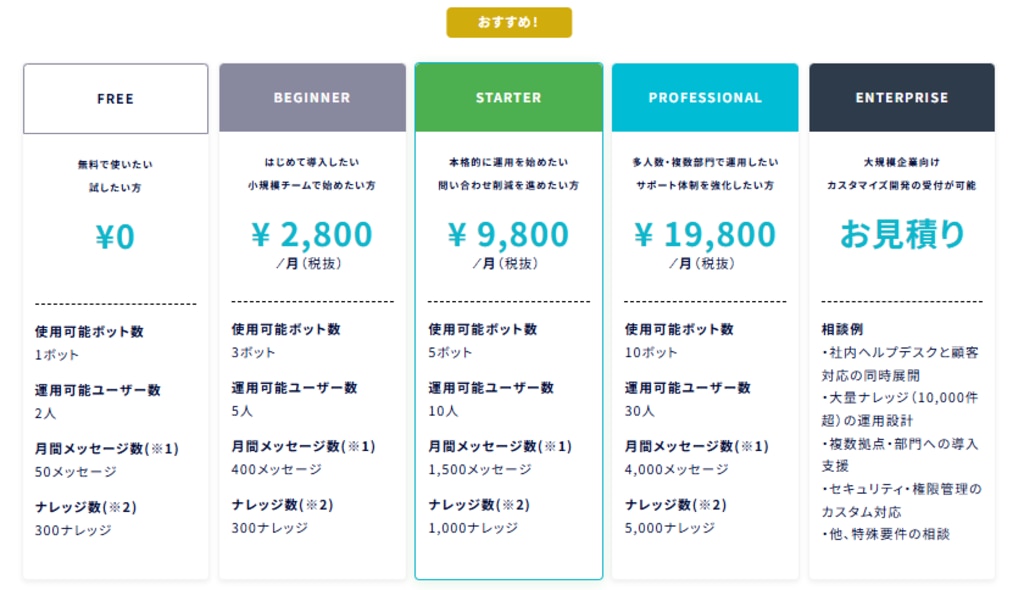
askrunなら、毎月の費用が読める料金体系です
上限に達してボットが止まる心配も、ドル建ての費用変動もありません。無料プランを含む5つのプランから、自社の問い合わせ量に合わせて選べます。まずは無料で使ってみましょう。
DocsBotが向いている企業・向いていない企業
ここまでの内容をふまえて、DocsBotを選ぶべき企業と、別の選択肢を検討したほうがよい企業を整理します。
DocsBotが向いている企業
英語での操作・問い合わせに抵抗がない企業
英語ドキュメントを含む多言語のサポートを1つのボットでまかないたい企業
SaaSやIT製品など、ドキュメント量が多く更新頻度も高い企業
まず個人単位で小さく試し、効果が出たら広げたい企業
DocsBotが向いていない企業
運用担当が交代する前提で、日本語の管理画面が必要な企業
月額費用を固定して稟議を通したい企業
請求書払いやPマーク、ISO/IEC 27001といった国内の調達要件がある企業
社内ヘルプデスクと顧客対応を同時に立ち上げたい企業
国内向けのツールを選んだ場合の効果イメージも触れておきます。私たちが運営するフォーム作成ツール「formrun」のカスタマーサポートでは、既存のFAQサイトとマニュアルをaskrunに登録し、問い合わせ前にAIが一次回答する形に変えました。結果として定型的な問い合わせの約9割をAIが自動対応し、月間の問い合わせは580件から340件へ、対応人員は7名から2.5名まで減っています。ポイントは新しくFAQを作り直したわけではない点で、すでにある資料を回答に使える形へ置き換えただけで数字が動きました。
▼この事例の詳しい経緯は、こちらの記事でご覧いただけます
国内ツールと比較するときの3つの確認ポイント
確認ポイント | 見るべき箇所 | つまずきやすい点 |
費用の読みやすさ | 従量課金の有無と上限超過時の挙動 | 月額だけを比べて超過分を見落とす |
運用の引き継ぎやすさ | 管理画面の言語・サポート窓口 | 導入担当の異動後に更新が止まる |
調達要件 | 認証取得状況・支払い方法 | 稟議の最終段階で支払い方法が通らない |
海外ツール同士で比べたい場合は、同じく自社データを学習させるタイプのツールも候補になります。
▼DocsBotと近いタイプのツールも見ておきたい方は、こちらの記事もあわせてご覧ください
DocsBotについてよくある質問
Q. | DocsBotは無料のまま使い続けられますか? |
|---|---|
A. | Freeプランに利用期限はなく、無料のまま使い続けられます。ただしボット1つ、ソース50ページ、月100クレジットまでで、チャット履歴や分析機能は使えません。継続的な業務利用には有料プランが前提です。 |
Q. | DocsBotにOpenAIのAPIキーは必要ですか? |
|---|---|
A. | 現在は不要です。各プランに含まれるAIクレジットで対応モデルを利用できます。自分のOpenAI APIキーを接続する選択肢も残されており、その場合はモデルによらずクレジット消費が1倍になります。 |
Q. | DocsBotは商用利用できますか?セキュリティは大丈夫ですか? |
|---|---|
A. | 商用利用は可能です。通信の暗号化やアクセス制御に加え、SOC 2 Type IIの監査対応、GDPRへの対応、EnterpriseプランでのHIPAA対応が公式に示されています。国内の調達要件がある場合は、必要な認証を満たしているかを個別に確認してください。 |
まとめ
DocsBotは、自社の資料を読み込ませるだけで生成AI連携型のチャットボットを作れるツールです。選定時に押さえるべき点は3つあります。
1つ目は料金です。現行はFree・Personal・Standard・Businessの4プランで、古い記事にあるHobbyやProはすでに使えません。月額に加えてAIクレジットの消費量で実質的な費用が決まり、上限に達するとボットは応答を止めます。
2つ目は日本語です。回答は日本語で問題なく返る一方、管理画面とサポートは英語で、ソースページの換算も日本語では読みにくくなります。
3つ目は運用体制です。英語での運用を引き継げるか、費用を固定したいか、国内の調達要件があるかで、選ぶべきツールは変わります。まずは無料プランで実際の資料を登録し、自社の質問で試してみてください。
5プランのスペックとセキュリティ要件を1冊にまとめました
海外ツールと国内ツールで迷い、稟議に必要な情報が揃わずに止まっていませんか。askrunのサービス資料では、無料プランを含む5つのプランの詳細スペック、ISO/IEC 27001とPマークを含むセキュリティ体制、導入企業の削減実績をまとめています。まずは無料で資料をダウンロードして、自社の要件を満たせるかをご確認ください。